
Computer und Cloud aufräumen
Diese Übersetzung wird noch geprüft. Noch nicht übersetzte Seiten öffnen sich auf Französisch.
Leitfaden 2
Alles, was auf Ihrem Computer gespeichert ist, belegt Platz und kann ihn verlangsamen. Wer Platz schafft, ermöglicht ihm, länger Updates zu erhalten, und damit, länger zu halten. In der Cloud belegen Ihre Dateien Server, die ständig laufen.
Den vollständigen Leitfaden herunterladen (PDF auf Französisch, 438 kB)
Checklist
Tippen Sie auf eine Aktion, um zum erklärenden Abschnitt zu gelangen.
Verstehen
- Herstellung, Vertrieb und Entsorgung 60 %
- Nutzung 40 %
Quelle: Studie ADEME-Arcep, Aktualisierung 2025 (Daten 2022), S. 3 (auf Französisch)
- 53 % der digitalen Nutzung in Frankreich laufen über Rechenzentren im Ausland.Quelle: Studie ADEME-Arcep, Aktualisierung 2025 (Daten 2022), S. 7 (auf Französisch)
- Über 70 % des CO₂-Fussabdrucks der Digitalisierung stammen aus der Herstellung der Geräte der Nutzenden und dem Betrieb der Rechenzentren.Quelle: Studie ADEME-Arcep, Aktualisierung 2025 (Daten 2022), S. 18 (auf Französisch)
Halten Sie Ihre Aufräumaktion fest
Notieren Sie vor dem Start den belegten Speicher mit Einheit, oder machen Sie einen Screenshot. Hier finden Sie ihn:
- Windows 11
- Start dann Einstellungen dann System dann Speicher
- Mac
- Apple-Menü dann Systemeinstellungen dann Allgemein dann Speicher
Auf einer älteren Version
Apple-Menü → Über diesen Mac → Speicher.
- Linux / GNOME
- Systemüberwachung dann Dateisysteme dann Spalte «Belegt»
Der Name des Tools hängt von Ihrer Distribution ab. GNOME-Hilfe.
Und der Cloud-Speicher?
Dropbox
- . Sortieren Sie unter «Alle Dateien» nach Grösse.
Amazon Photos
- . Videos zählen zum Kontingent: Nehmen Sie sich diese zuerst vor.
Kehren Sie nach dem Aufräumen genau zum selben Bildschirm zurück. Warten Sie, bis der Speicher aktualisiert ist, nachdem Sie die betroffenen Papierkörbe geprüft und geleert haben.
Behalten Sie beide Werte, ihre Einheit, das Datum und den Namen des Geräts oder Dienstes für Ihre Ergebnisse im Organisatorenportal.
Welche Zahl notieren?
Den belegten Speicher, weder die Gesamtkapazität noch den freien Speicher. Vergleichen Sie dieselbe Festplatte oder dasselbe Konto in derselben Einheit. Die Differenz vorher − nachher ist das beobachtete freigegebene Volumen; vermeiden Sie Downloads und Updates zwischen den Messungen. Eine Verschiebung in die Cloud oder auf eine andere Festplatte ist keine Löschung.
So geht es auf Ihrem Computer
Wählen Sie Ihr System. Sichern Sie wichtige Dateien und prüfen Sie jede Auswahl vor dem Löschen. Die Videos (auf Französisch) laden erst nach einem Klick und starten dann auf YouTube, das Daten erheben kann: Datenschutzerklärung lesen.
Windows 11 · Speicher finden und freigeben
- Öffnen Sie Einstellungen → System → Speicher und notieren Sie den belegten Speicher.
- Sehen Sie sich die Bereinigungsempfehlungen an. Prüfen Sie die vorgeschlagenen Kategorien und Dateien, besonders Downloads, bevor Sie bestätigen.
- Gehen Sie nach dem Aufräumen zurück zu Speicher, um zu vergleichen. Wer eine alte Windows-Installation löscht, kann nicht mehr zu dieser Version zurück.
Tutorial des offiziellen Supports von Dell France, veröffentlicht 2022. Die Menüs können je nach Version abweichen.
Quelle: Tutorial des offiziellen Supports von Dell France. Illustration Digital Cleanup Day. Nachweise. Funktioniert der Player nicht, öffnen Sie das Video über den Link oben.
Mac · macOS
Speicher prüfen und sortieren
- Öffnen Sie Apple-Menü → Systemeinstellungen → Allgemein → Speicher und notieren Sie den belegten Speicher.
- Prüfen Sie die Kategorien und Empfehlungen. Suchen Sie grosse Dateien, die Sie nicht mehr brauchen.
- Löschen Sie nur die ausgewählten Dateien und prüfen Sie den Papierkorb, bevor Sie ihn leeren. Notieren Sie den belegten Speicher nach dem Aufräumen.
Offizielles Tutorial von Apple France, veröffentlicht 2025. Die Menüs können je nach Version abweichen.
Quelle: Offizielles Tutorial von Apple France. Illustration Digital Cleanup Day. Nachweise. Funktioniert der Player nicht, öffnen Sie das Video über den Link oben.
Eine Datei nach iCloud oder auf eine externe Festplatte zu verschieben, löscht die Daten nicht: Unterscheiden Sie in Ihren Ergebnissen zwischen Verschieben und Löschen.
Linux · Beispiel mit Ubuntu und GNOME
Diese vereinfachten Schemas betreffen Ubuntu mit dem GNOME-Desktop. Unter Linux Mint, KDE oder einer anderen Distribution heissen Tools und Menüs anders. Sie brauchen keinen Terminalbefehl.
1. Analysieren Sie Ihren persönlichen Ordner
Öffnen Sie die «Festplattenbelegungsanalyse» und analysieren Sie Ihren persönlichen Ordner. Das Tool zeigt, was Platz belegt; es räumt nicht automatisch auf.2. Prüfen Sie die grossen Ordner
Suchen Sie die grossen Ordner und öffnen Sie sie in Dateien. Prüfen Sie Dokumente und Downloads, bevor Sie wählen, was weg darf. Systemordner nicht anfassen.3. Prüfen vor dem Leeren
Verschieben Sie unnötige Dateien in den Papierkorb. Prüfen Sie den Inhalt, leeren Sie ihn, wenn Sie sicher sind, und messen Sie danach den belegten Speicher erneut.
Ins Handeln kommen
Halten Sie sich im Unternehmen an die Aufbewahrungsregeln für Dokumente, einschliesslich Datenschutz für Personendaten. In der öffentlichen Verwaltung darf ohne Zustimmung des zuständigen Archivs nichts gelöscht werden.
Temporäre Dateien aufräumen
Wählen Sie aus, was gelöscht werden kann, prüfen Sie die Einzelheiten und starten Sie dann die Bereinigung.
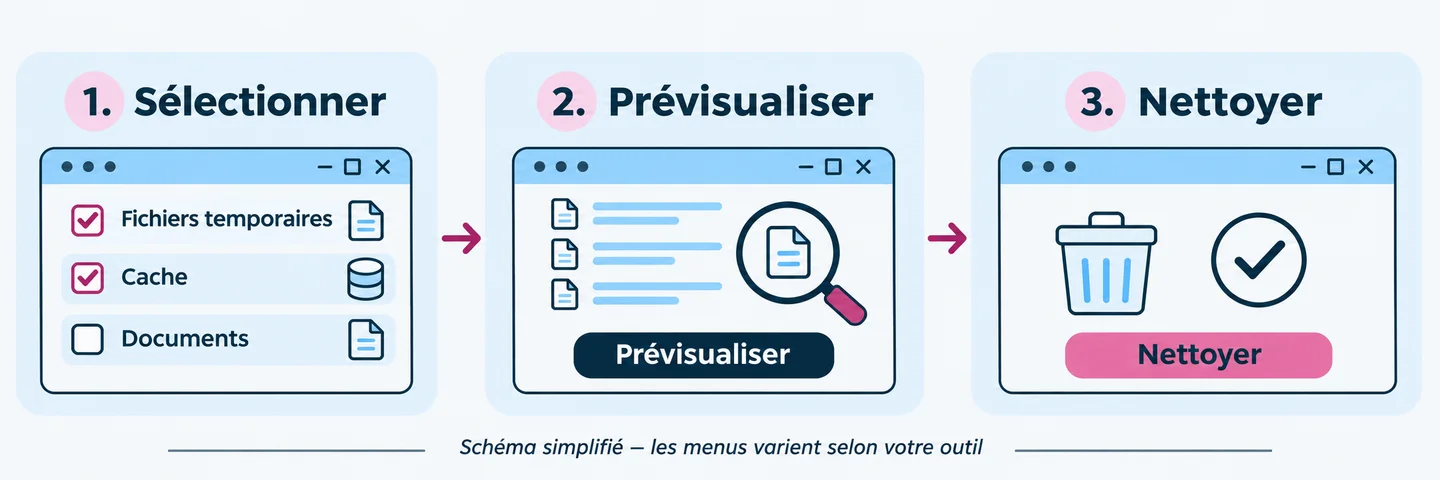
Der richtige Reflex: auswählen, prüfen, bereinigen. Lernillustration (auf Französisch); die Menüs unterscheiden sich je nach Tool. Tippen Sie auf das Bild, um es zu vergrössern. - Auf Windows: . Prüfen Sie die Kategorie «Temporäre Dateien», bevor Sie bestätigen. Kontrollieren Sie besonders «Downloads», wo Ihre Dokumente liegen können.
- Auf dem Mac: Folgen Sie den Speicherempfehlungen von Apple. Löschen Sie nicht selbst Systemordner, um Caches zu leeren.
- Mit BleachBit, optional auf Windows oder Linux: Wählen Sie die Caches oder temporären Dateien aus, die Sie bereinigen möchten, lesen Sie die Beschreibungen und nutzen Sie «Vorschau» vor «Bereinigen». Von der offiziellen Website herunterladen.
Caches entstehen neu, wenn Apps sie brauchen. Kreuzen Sie nicht alle Kategorien an: Cookies, Passwörter und Dokumente sind keine gewöhnlichen temporären Dateien.
Dateien ordnen
Wer nach Zeitraum, Projekt oder Dateityp ordnet, findet Überflüssiges leichter.
- Öffnen Sie jede zweifelhafte Datei: Verpflichtet sie Sie oder Ihre Organisation? Brauchen Sie sie noch? Falls nicht, kommt sie in den Ordner «Digital Cleanup» oder in den Papierkorb der Cloud.
Fotos, Videos und Audiodateien sortieren
Doppelte Dateien und Dateien, die Sie nicht mehr öffnen, belegen am meisten Platz.
- Gönnen Sie sich eine «Erinnerungsrunde»: Löschen Sie unscharfe Fotos, misslungene Videos und Serienaufnahmen, und behalten Sie die besten Bilder.
- Einige Tools finden Duplikate, zum Beispiel AllDup (Windows) oder dupeGuru (Windows, Mac, Linux).
Messen, dann löschen
- Notieren Sie die Grösse des Ordners «Digital Cleanup» (, oder auf dem Mac).
- Löschen Sie ihn und leeren Sie danach den Papierkorb. Leeren Sie in der Cloud den Papierkorb des Dienstes und notieren Sie danach den neuen belegten Speicher.
- Notieren Sie dieses Volumen: Es ist die tatsächliche Messung Ihrer Aufräumaktion.
Nachher messen
Hören Sie nicht ohne Messung nach dem Aufräumen auf. Gehen Sie zurück zum selben Speicherbildschirm und sehen Sie nach, wo Sie den belegten Speicher vorher und nachher ablesen.
Notieren Sie den belegten Speicher an denselben Stellen wie zu Beginn, nachdem Sie die Papierkörbe geleert haben. Die Differenz der beiden Messungen ist das freigegebene Volumen.
Notieren Sie Datum, Umfang (betroffene Personen, Postfächer, Geräte oder Dienste) und beide Messungen: Das sind die Daten für die Ergebnisse Ihres Digital Cleanup.
Meine Ergebnisse im Organisatorenportal eintragen
Weitergehen
- Synchronisieren Sie nur die nötigen Ordner mit der Cloud.
- Deinstallieren Sie ungenutzte Programme und installieren Sie die Updates.
- Schalten Sie den Computer am Abend aus und transportieren Sie ihn in einer Schutzhülle.
- Bevor Sie einen Computer weitergeben oder verkaufen, setzen Sie ihn zurück und löschen Ihre Daten: siehe Leitfaden Zweites Leben für Geräte.