
Uw computer en uw cloud opruimen
Deze vertaling wordt nog nagelezen. Pagina’s die nog niet vertaald zijn, openen in het Frans.
Gids 2
Alles wat op uw computer staat, neemt ruimte in en kan hem vertragen. Door ruimte vrij te maken, kan hij langer updates ontvangen en gaat hij dus langer mee. In de cloud nemen uw bestanden ruimte in op servers die altijd aanstaan.
De volledige gids downloaden (pdf in het Frans, 438 kB)
Checklist
Tik op een actie om naar het deel te gaan dat ze uitlegt.
Begrijpen
- Productie, distributie en afdanking 60%
- Gebruik 40%
Bron: Studie ADEME-Arcep, update 2025 (gegevens 2022), p. 3 (in het Frans)
- 53% van het digitale gebruik van de Fransen wordt gehost in datacenters in het buitenland.Bron: Studie ADEME-Arcep, update 2025 (gegevens 2022), p. 7 (in het Frans)
- Meer dan 70% van de koolstofvoetafdruk van digitale technologie komt van de productie van de apparaten van gebruikers en de werking van datacenters.Bron: Studie ADEME-Arcep, update 2025 (gegevens 2022), p. 18 (in het Frans)
Houd uw opruiming bij
Noteer voor u begint de gebruikte ruimte en de eenheid, of maak een schermafbeelding. Hier vindt u ze:
- Windows 11
- Start dan Instellingen dan Systeem dan Opslag
- Mac
- Apple-menu dan Systeeminstellingen dan Algemeen dan Opslag
Op een oudere versie
Apple-menu → Over deze Mac → Opslag.
- Linux / GNOME
- Systeemmonitor dan Bestandssystemen dan Kolom ‘Gebruikt’
De naam van de tool hangt af van uw distributie. GNOME-hulp.
En de cloudopslag?
Dropbox
- . Sorteer in ‘Alle bestanden’ op grootte.
Amazon Photos
- . Video’s tellen mee voor het quotum: pak die eerst aan.
Ga na het opruimen terug naar precies hetzelfde scherm. Wacht tot de opslag is bijgewerkt nadat u de betrokken prullenbakken hebt gecontroleerd en geleegd.
Bewaar beide waarden, hun eenheid, de datum en de naam van het toestel of de dienst voor uw resultaten in het organisatorenportaal.
Welk cijfer noteren?
De gebruikte ruimte, niet de totale capaciteit en niet de vrije ruimte. Vergelijk dezelfde schijf of hetzelfde account, in dezelfde eenheid. Het verschil voor − na is het waargenomen vrijgemaakte volume; vermijd downloads en updates tussen beide metingen. Iets naar de cloud of een andere schijf verplaatsen, is geen verwijdering.
Zo doet u het op uw computer
Kies uw systeem. Maak een back-up van belangrijke bestanden en bekijk elke selectie voor u verwijdert. De video’s (in het Frans) laden pas na een klik en starten dan op YouTube, dat gegevens kan verzamelen: bekijk het privacybeleid.
Windows 11 · ruimte vinden en vrijmaken
- Open Instellingen → Systeem → Opslag en noteer de gebruikte ruimte.
- Bekijk de Aanbevelingen voor opschonen. Controleer de voorgestelde categorieën en bestanden, vooral Downloads, voor u bevestigt.
- Ga na het opruimen terug naar Opslag om te vergelijken. Wie een oude Windows-installatie verwijdert, kan niet meer terug naar die versie.
Tutorial van de officiële support van Dell France, gepubliceerd in 2022. De menu’s kunnen per versie verschillen.
Bron: Tutorial van de officiële support van Dell France. Illustratie Digital Cleanup Day. Vermeldingen. Werkt de speler niet, open de video dan via de link hierboven.
Mac · macOS
De opslag bekijken en sorteren
- Open Apple-menu → Systeeminstellingen → Algemeen → Opslag en noteer de gebruikte ruimte.
- Bekijk de categorieën en aanbevelingen. Zoek grote bestanden die u niet meer nodig hebt.
- Verwijder alleen de bestanden die u hebt gekozen, en controleer de prullenmand voor u ze leegt. Noteer de gebruikte ruimte na het opruimen.
Officiële tutorial van Apple France, gepubliceerd in 2025. De menu’s kunnen per versie verschillen.
Bron: Officiële tutorial van Apple France. Illustratie Digital Cleanup Day. Vermeldingen. Werkt de speler niet, open de video dan via de link hierboven.
Een bestand naar iCloud of een externe schijf verplaatsen, verwijdert de gegevens niet: maak in uw verslag een onderscheid tussen verplaatsen en verwijderen.
Linux · voorbeeld met Ubuntu en GNOME
Deze vereenvoudigde schema’s gaan over Ubuntu met de GNOME-desktop. Onder Linux Mint, KDE of een andere distributie verschillen de namen van tools en menu’s. U hebt geen terminalopdracht nodig.
1. Analyseer uw persoonlijke map
Open ‘Schijfgebruik’ en analyseer uw persoonlijke map. De tool toont wat ruimte inneemt; hij ruimt niet automatisch op.2. Bekijk de grote mappen
Zoek de grote mappen en open ze in Bestanden. Controleer documenten en downloads voor u kiest wat weg mag. Raak systeemmappen niet aan.3. Controleer voor u leegt
Zet overbodige bestanden in de prullenbak. Controleer de inhoud, leeg hem als u zeker bent en meet daarna opnieuw de gebruikte ruimte.
Aan de slag
Respecteer in een bedrijf de regels voor de bewaring van documenten, waaronder de AVG voor persoonsgegevens. Bij een overheid mag niets worden verwijderd zonder akkoord van de bevoegde archiefdienst.
Tijdelijke bestanden opruimen
Selecteer wat mag worden gewist, controleer de details en start daarna het opruimen.
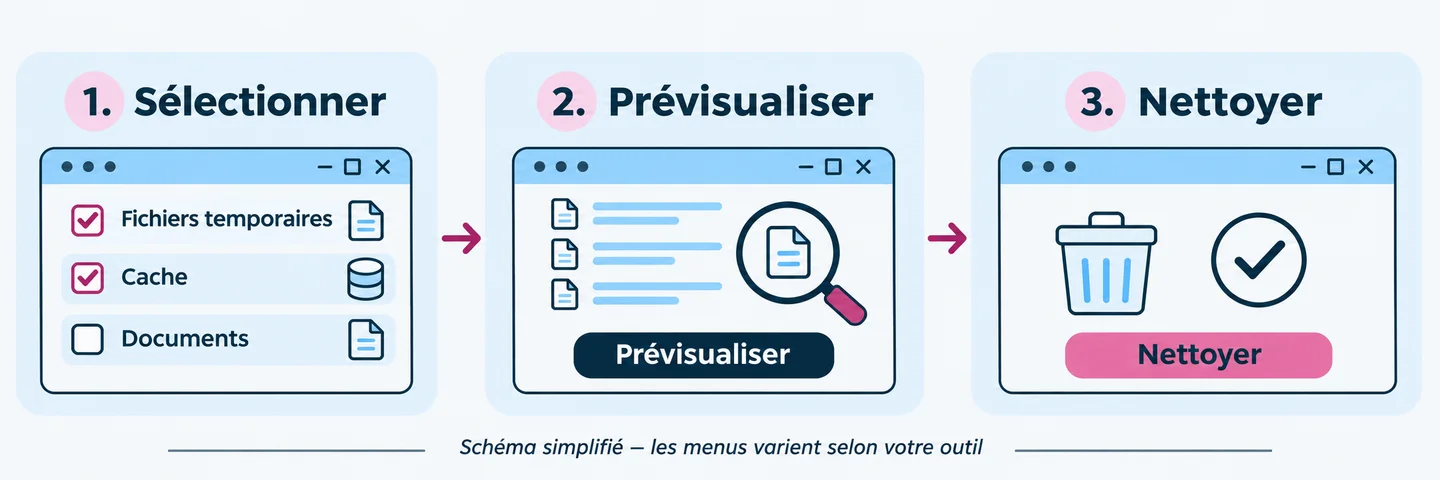
De juiste reflex: selecteren, controleren, opruimen. Educatieve illustratie (in het Frans); de menu’s verschillen per tool. Tik op de afbeelding om ze te vergroten. - Op Windows: . Bekijk de categorie ‘Tijdelijke bestanden’ voor u bevestigt. Controleer vooral ‘Downloads’, waar uw documenten kunnen staan.
- Op Mac: volg de opslagaanbevelingen van Apple. Verwijder niet zelf systeemmappen om caches te legen.
- Met BleachBit, optioneel op Windows of Linux: selecteer de caches of tijdelijke bestanden die u wilt opruimen, lees de beschrijvingen en gebruik ‘Voorbeeld’ voor ‘Opruimen’. Downloaden van de officiële website.
Caches worden opnieuw aangemaakt wanneer apps ze nodig hebben. Vink niet alle categorieën aan: cookies, wachtwoorden en documenten zijn geen gewone tijdelijke bestanden.
Uw bestanden ordenen
Ordenen per periode, project of bestandstype helpt om het overbodige te vinden.
- Open elk twijfelachtig bestand: verbindt het u of uw organisatie? Hebt u het nog nodig? Zo niet, dan gaat het naar de map ‘Digital Cleanup’ of de prullenbak van de cloud.
Foto’s, video’s en audiobestanden sorteren
Dubbele bestanden en bestanden die u niet meer opent, nemen de meeste ruimte in.
- Gun uzelf een ‘herinneringensessie’: verwijder wazige foto’s, mislukte video’s en reeksfoto’s, en houd de beste beelden.
- Sommige tools vinden dubbele bestanden, bijvoorbeeld AllDup (Windows) of dupeGuru (Windows, Mac, Linux).
Meten, daarna verwijderen
- Noteer de grootte van de map ‘Digital Cleanup’ (, of op een Mac).
- Verwijder de map en leeg daarna de prullenbak. Leeg in de cloud de prullenbak van de dienst en noteer daarna de nieuwe gebruikte ruimte.
- Noteer dat volume: dat is de werkelijke meting van uw opruiming.
Achteraf meten
Stop niet zonder uw meting na het opruimen. Ga terug naar hetzelfde opslagscherm en bekijk waar u de gebruikte ruimte voor en na leest.
Noteer de gebruikte ruimte op dezelfde plaatsen als aan het begin, nadat u de prullenbakken hebt geleegd. Het verschil tussen beide metingen is het vrijgemaakte volume.
Noteer de datum, de afbakening (betrokken mensen, mailboxen, apparaten of diensten) en beide metingen: dat zijn de gegevens voor de resultaten van uw Digital Cleanup.
Mijn resultaten invoeren in het organisatorenportaal
Verder gaan
- Synchroniseer alleen de mappen die nodig zijn met de cloud.
- Verwijder ongebruikte programma’s en installeer de updates.
- Zet uw computer ’s avonds uit en vervoer hem in een beschermhoes.
- Wilt u een computer weggeven of verkopen? Zet hem terug naar de fabrieksinstellingen en wis uw gegevens: zie de gids tweede leven voor apparaten.