
Riordinare il computer e il cloud
Questa traduzione è in corso di revisione. Le pagine non ancora tradotte si aprono in francese.
Guida 2
Tutto ciò che è salvato sul computer occupa spazio e può rallentarlo. Fare spazio gli permette di ricevere gli aggiornamenti più a lungo, quindi di durare. Nel cloud, i vostri file occupano server sempre accesi.
Scaricare la guida completa (PDF in francese, 438 kB)
Checklist
Toccate un’azione per andare alla parte che la spiega.
Capire
- Fabbricazione, distribuzione e fine vita 60 %
- Uso 40 %
Fonte: Studio ADEME-Arcep, aggiornamento 2025 (dati 2022), p. 3 (in francese)
- 53 % degli usi digitali in Francia passa da centri dati situati all’estero.Fonte: Studio ADEME-Arcep, aggiornamento 2025 (dati 2022), p. 7 (in francese)
- Oltre il 70 % dell’impronta di carbonio del digitale proviene dalla fabbricazione dei dispositivi degli utenti e dal funzionamento dei centri dati.Fonte: Studio ADEME-Arcep, aggiornamento 2025 (dati 2022), p. 18 (in francese)
Tenete traccia della vostra pulizia
Prima di iniziare, annotate lo spazio usato e la sua unità, oppure fate uno screenshot. Ecco dove trovarlo:
- Windows 11
- Start poi Impostazioni poi Sistema poi Archiviazione
- Mac
- Menu Apple poi Impostazioni di Sistema poi Generali poi Archiviazione
Su una versione meno recente
Menu Apple → Informazioni su questo Mac → Archiviazione.
- Linux / GNOME
- Monitor di sistema poi File system poi Colonna «Usato»
Il nome dello strumento dipende dalla vostra distribuzione. Guida GNOME.
E lo spazio nel cloud?
Dropbox
- . In «Tutti i file», ordinate per dimensione.
Amazon Photos
- . I video contano nella quota: occupatevene per primi.
Dopo la pulizia, tornate esattamente alla stessa schermata. Attendete l’aggiornamento dello spazio dopo aver verificato e svuotato i cestini interessati.
Conservate i due valori, la loro unità, la data e il nome del dispositivo o del servizio per i vostri risultati nel portale organizzatori.
Quale cifra annotare?
Lo spazio usato, non la capacità totale né lo spazio libero. Confrontate lo stesso disco o account, nella stessa unità. La differenza prima − dopo dà il volume liberato osservato; evitate download e aggiornamenti tra le due misure. Uno spostamento nel cloud o su un altro disco non è un’eliminazione.
Come fare sul vostro computer
Scegliete il vostro sistema. Salvate i file importanti ed esaminate ogni selezione prima di eliminare. I video (in francese) si caricano solo con un clic e partono su YouTube, che può raccogliere dati: leggere l’informativa sulla privacy.
Windows 11 · trovare e liberare spazio
- Aprite Impostazioni → Sistema → Archiviazione e annotate lo spazio usato.
- Consultate i Suggerimenti per la pulizia. Verificate le categorie e i file proposti, in particolare Download, prima di confermare.
- Dopo la pulizia, tornate in Archiviazione per confrontare. Eliminare una vecchia installazione di Windows toglie la possibilità di tornare a quella versione.
Tutorial del supporto ufficiale Dell France, pubblicato nel 2022. I menu possono variare secondo la versione.
Fonte: Tutorial del supporto ufficiale Dell France. Illustrazione Digital Cleanup Day. Crediti. Se il lettore non funziona, aprite il video tramite il link qui sopra.
Mac · macOS
Esaminare lo spazio e fare ordine
- Aprite Menu Apple → Impostazioni di Sistema → Generali → Archiviazione e annotate lo spazio usato.
- Esaminate le categorie e i suggerimenti. Individuate i file voluminosi che non vi servono più.
- Eliminate solo i file individuati, poi verificate il cestino prima di svuotarlo. Annotate lo spazio usato dopo la pulizia.
Tutorial ufficiale Apple France, pubblicato nel 2025. I menu possono variare secondo la versione.
Fonte: Tutorial ufficiale Apple France. Illustrazione Digital Cleanup Day. Crediti. Se il lettore non funziona, aprite il video tramite il link qui sopra.
Spostare un file su iCloud o su un disco esterno non elimina i dati: nei vostri risultati distinguete lo spostamento dall’eliminazione.
Linux · esempio con Ubuntu e GNOME
Questi schemi semplificati riguardano Ubuntu con il desktop GNOME. Con Linux Mint, KDE o un’altra distribuzione, i nomi degli strumenti e dei menu sono diversi. Non serve alcun comando da terminale.
1. Analizzate la cartella personale
Aprite «Analizzatore di utilizzo del disco» e analizzate la cartella personale. Lo strumento mostra che cosa occupa spazio; non pulisce automaticamente.2. Esaminate le cartelle grandi
Individuate le cartelle voluminose, poi apritele in File. Verificate documenti e download prima di scegliere che cosa eliminare. Non toccate le cartelle di sistema.3. Verificate prima di svuotare
Mettete i file inutili nel cestino. Verificatene il contenuto, svuotatelo quando siete sicuri, poi misurate di nuovo lo spazio usato.
Verificare lo spazio su disco: documentazione ufficiale GNOME
Passare all’azione
In azienda rispettate le regole di conservazione dei documenti, compresa la protezione dei dati personali. Nell’amministrazione pubblica non si può eliminare nulla senza l’accordo dell’archivio competente.
Pulire i file temporanei
Selezionate ciò che si può cancellare, verificate il dettaglio, poi avviate la pulizia.
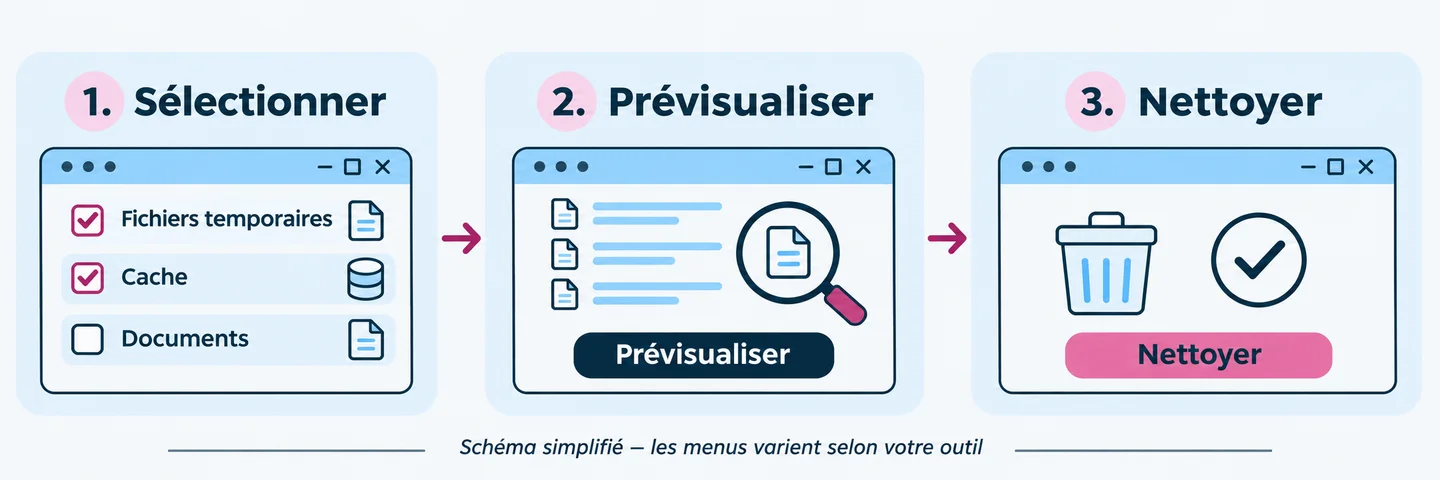
Il riflesso giusto: selezionare, verificare, pulire. Illustrazione didattica (in francese); i menu variano secondo lo strumento. Toccate l’immagine per ingrandirla. - Su Windows: . Esaminate la categoria «File temporanei» prima di confermare. Controllate in particolare «Download», che può contenere i vostri documenti.
- Su Mac: seguite i suggerimenti di archiviazione di Apple. Non eliminate a mano cartelle di sistema per svuotare le cache.
- Con BleachBit, facoltativo su Windows o Linux: selezionate le cache o i file temporanei da pulire, leggete le descrizioni, poi usate «Anteprima» prima di «Pulisci». Scaricare dal sito ufficiale.
Le cache si ricreano quando le app ne hanno bisogno. Non spuntate tutte le categorie: cookie, password e documenti non sono semplici file temporanei.
Organizzare i file
Ordinare per periodo, progetto o tipo di file aiuta a individuare il superfluo.
- Aprite ogni file dubbio: vi impegna, voi o la vostra organizzazione? Vi serve ancora? Altrimenti, va nella cartella «Digital Cleanup» o nel cestino del cloud.
Ordinare foto, video e file audio
I doppioni e i file che non aprite più occupano più spazio.
- Concedetevi una sessione «ricordi»: eliminate le foto sfocate, i video mal riusciti e le raffiche, tenendo gli scatti migliori.
- Alcuni strumenti trovano i doppioni, per esempio AllDup (Windows) o dupeGuru (Windows, Mac, Linux).
Misurare, poi eliminare
- Annotate la dimensione della cartella «Digital Cleanup» (, o su Mac).
- Eliminatela, poi svuotate il cestino. Nel cloud, svuotate il cestino del servizio, poi annotate il nuovo spazio usato.
- Annotate questo volume: è la misura reale della vostra pulizia.
Misurare dopo
Non finite senza la misura dopo la pulizia. Tornate alla stessa schermata di archiviazione e ritrovate dove leggere lo spazio usato prima e dopo.
Annotate lo spazio usato negli stessi punti dell’inizio, dopo aver svuotato i cestini. La differenza tra le due misure dà il volume liberato.
Annotate la data, il perimetro (persone, caselle, dispositivi o servizi interessati) e le due misure: sono i dati dei risultati del vostro Digital Cleanup.
Inserire i miei risultati nel portale organizzatori
Per andare oltre
- Sincronizzate nel cloud solo le cartelle necessarie.
- Disinstallate i programmi inutilizzati e installate gli aggiornamenti.
- Spegnete il computer la sera e trasportatelo in una custodia.
- Prima di donare o rivendere un computer, ripristinatelo e cancellate i dati: vedete la guida seconda vita dei dispositivi.